Insta360 X5は周囲の360度を丸ごと撮影できるため、「動画の容量が大きそう…自分のスマホで編集できるのかな?」と気になりますよね。

先に結論を言いますと、スマホの容量やスペックはどちらも深く関係しますが裏技もあります!
- スマホの容量がいっぱい:アプリがまともに動かなくなる
- スペック(処理能力)が低い: 編集に時間がかかったり、画面がカクカクする
具体的に、Insta360 X5の編集が厳しくなるスマホの基準は以下の通りです。
具体的に、Insta360 X5の編集が厳しくなるスマホの基準は以下の通りです。
🟢 サクサク快適に動くスマホ(推奨)
- iPhone: iPhone 13 シリーズ以降
- Android: ここ1〜2年に発売された高性能スマホ(Galaxy S22以降など)
🟡 一応編集できるスマホ(標準)
- iPhone: iPhone 12 シリーズ
- Android: 2〜3年前の高性能スマホ(Galaxy S21、Xperia 1 IIIなど)
🔴 編集が難しいスマホ(非推奨)
- iPhone: iPhone 11 以前の古い機種
- Android: メモリ(RAM)が4GB以下の格安スマホ(AQUOS senseなど)
ここ3年〜4年の間(2026年10月現在)に発売された標準的なスマホ(iPhone・Androidどちらでも)を使っているなら、サクサク余裕で編集できるので安心してInsta360 X5の素晴らしい8K映像の世界に飛び込んでみてくださいね!
★「スマホの空き容量が全然足りない…」という人も、スマホをパンクさせずに8K動画をサクサク編集できる賢い裏ワザ(解決策)があるので安心してください。
本文では、購入前に絶対にチェックしておきたい「具体的な空き容量の目安」や「スマホが重いときの対策」を分かりやすく解説します。

Insta360 X5のスマホ編集で必要な空き容量(ストレージ)の目安
スマホで編集する場合、最低でも20GB〜30GBの空き容量が必要です。というのも360度動画ファイルはとても重いため、一時的に軽いファイルに作りかえてスマホで作業をしてくれるんです。5分の動画で数GB消費するので、事前の空き確認が必須となります。
私の場合、1.4GBしか残っていなかったのですが、サクサク編集できていました。調べたところ、iPhone16Proなので空き容量が少なくてもA18チップが搭載され、パソコン顔負けの超ハイパワーな頭脳を持っているからだそうです。
スマホに求められる推奨スペックCPU(頭脳)のレベル
スマホのスペック(処理能力)も超重要です。
理由は、高画質な映像をスマホが計算して画面に映す必要があるからなんです。ここ3〜4年に発売された、少し良いCPU(頭脳)を積んだ標準以上のスマホが必要となります。
わかりやすく表にしてみました。
【一覧表】Insta360 X5が編集できるスマホ・できないスマホ
| 編集の快適さ | iPhoneの具体例 | Androidの具体例(機種名など) | 実際の編集使用感 |
|---|---|---|---|
| 🟢 快適に編集できる (推奨スペック) | iPhone 13 / 14 / 15 / 16 シリーズ以降 (Proモデルはさらに快適) | 近年発売のハイエンド機種 ・Galaxy S22 / S23 / S24 以降 ・Xperia 1 IV / 5 IV 以降 ・AQUOS R7 / R8 以降 ※チップ:Snapdragon 8 Gen 1 以降 | 4Kや8Kの重い動画でもカクつかず、AI追跡やリフレーム、長尺動画の書き出しもスムーズにこなせます。 |
| 🟡 一応編集できる (標準スペック) | iPhone 12 シリーズ | 数年前のハイエンド機種 ・Galaxy S21 シリーズ ・Xperia 1 III / 5 III ・AQUOS R6 ・Xiaomi 11T Pro など ※チップ:Snapdragon 888 程度 | 短い動画のリフレームや簡易的な編集は可能。エフェクトを多用すると少し動作が重くなることがあります。 |
| 🔴 編集が難しい (非推奨スペック) | iPhone 11 / XS / XR シリーズ以前 | エントリー・ミドル機種全般 ・AQUOS senseシリーズ ・Xperia 10 シリーズ ・Galaxy Aシリーズ など ※RAM(メモリ)が4GB以下の端末 | アプリの起動や初期設定はできますが、動画編集時にプレビューがカクついたり、アプリが強制終了(クラッシュ)しやすいため実用的ではありません。 |
※公式サイトの互換端末(iPhone 11/XSなど)は、初期設定や簡易操作ができる最低基準を指しており、実際の高画質動画の編集には処理能力が足りずフリーズする可能性が高いです。
【もし重かったら?】スマホの容量不足やカクつきを解決する裏ワザ
容量不足で編集する場合
撮影した重い動画データを、スマホに1秒も保存せずというのはできません。
一瞬だけはスマホに動画が書き出されるため、少しだけ空き容量が必要です。
①SNS直接アップ機能を使う
編集した動画をスマホ本体の「写真フォルダ」に保存せず、そのまま直接SNSへ投稿(アップロード)します。投稿後にスマホ内の一時データは消えるため、最小限の空き容量でSNS上に思い出を残せます。
②パソコンの無料ソフトを使う
スマホでの編集を諦めて、無料のPCソフト「Insta360 Studio」にデータを移して編集します。これならスマホの容量は1ギガも使いません。
カクツキを解決する裏技
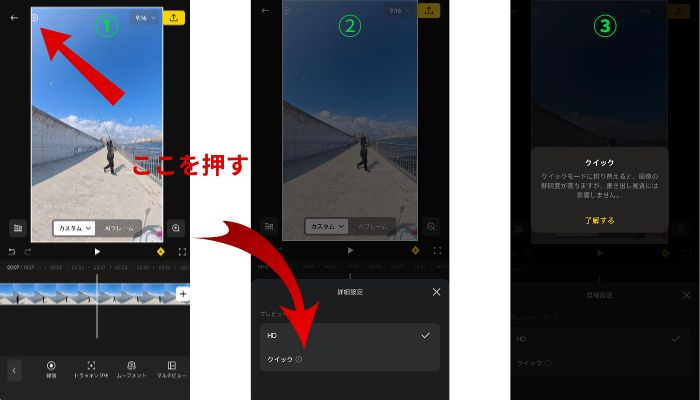
- 低画質(クイック)プレビュー機能を活用する
- Insta360アプリの設定で、編集中のプレビュー画質をあえて落とす設定(クイック)を利用します。
- 対策: 編集中の画面表示を軽くすることで、スペックの低いスマホでもカクつきや強制終了を抑えられます。(※最終的に書き出す動画は高画質のまま保存されるので安心です)
Insta360 X5をお得に手に入れる方法
- スマホの心配がクリアできたでしょうか?
あとは手に入れるだけです!有料クラウド(Insta360+)の無料体験キャンペーンや、手厚い製品保証が付いてくる「Insta360公式ストア」での購入が一番安心でお得です。
まとめ:スペック・容量問題をクリアして最高の8K体験へGO
最後に、Insta360 X5をスマホで快適に楽しむための重要ポイントを振り返ります。
- スマホのスペック
ここ3〜4年(2026年10月現在)に発売された標準以上のスマホ(iPhone 13以降など)なら、サクサク余裕で編集を楽しめます! - 古い機種でも安心
iPhone 11や格安スマホでも、アプリのプレビュー画質を「クイック」に切り替えれば、フリーズを抑えて賢く編集可能です。 - 容量不足の対策
スマホ本体に動画を保存せず、カメラと接続したままSNSへ直接アップすれば、スマホの容量をパンクさせずに楽しめます。
「自分のスマホで使えるかな…」という不安は、アプリの便利機能や工夫(裏ワザ)次第でいくらでも解決できます。
Insta360 X5を購入するなら、手厚い製品保証が付いてくる「Insta360公式ストア」が圧倒的におすすめです。今なら有料クラウド(Insta360+)の無料体験キャンペーンなども実施中なので、一番安心でお得に手に入れるチャンスをお見逃しなく!
【公式】Insta360ストアで「Insta360 X5」の最新キャンペーンをチェックする